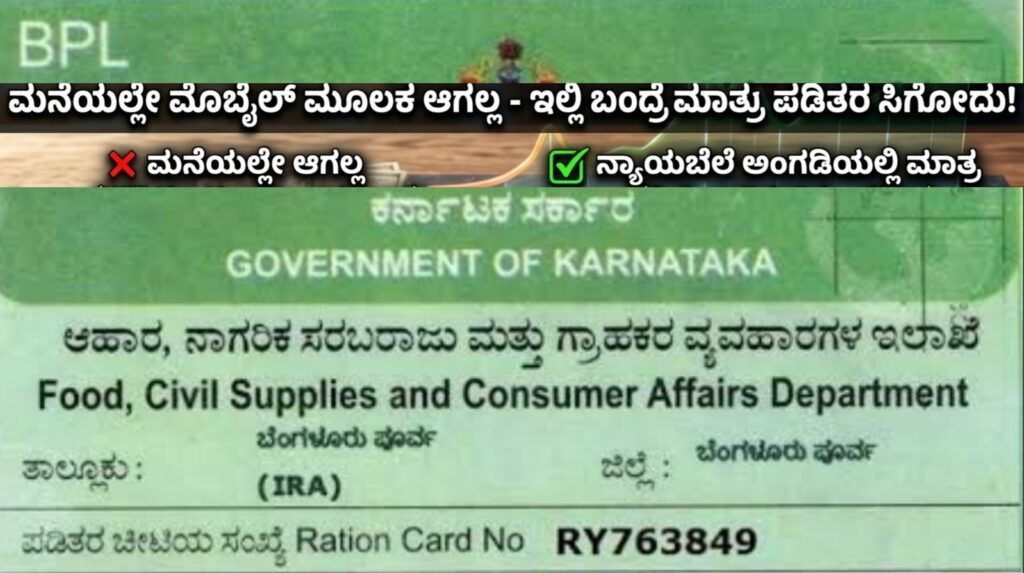
ಕರ್ನಾಟಕ ಸರ್ಕಾರದ ಆಹಾರ ಮತ್ತು ನಾಗರಿಕ ಸರಬರಾಜು ಇಲಾಖೆಯು ರಾಜ್ಯದ ಎಲ್ಲಾ ಬಿಪಿಎಲ್ (BPL), ಅಂತ್ಯೋದಯ (AAY) ಹಾಗೂ ಎಪಿಎಲ್ (APL) ಪಡಿತರ ಚೀಟಿದಾರರಿಗೆ ಮಹತ್ವದ ಗಡುವನ್ನು ನಿಗದಿಪಡಿಸಿದೆ. ಅರ್ಹ ಫಲಾನುಭವಿಗಳಿಗೆ ಅನ್ನಭಾಗ್ಯ ಯೋಜನೆ ಮತ್ತು ಗೃಹಲಕ್ಷ್ಮಿ ಯೋಜನೆಗಳ ಸೌಲಭ್ಯಗಳು ನಿರಂತರವಾಗಿ ಸಿಗಲು ಪಡಿತರ ಚೀಟಿಯ ಎಲ್ಲಾ ಸದಸ್ಯರ ಇ-ಕೆವೈಸಿ (e-KYC) ಪ್ರಕ್ರಿಯೆ ಕಡ್ಡಾಯವಾಗಿದ್ದು, ಸೆಪ್ಟೆಂಬರ್ 30 ಕೊನೆಯ ದಿನಾಂಕವಾಗಿದೆ.
ನಿಗದಿತ ದಿನಾಂಕದೊಳಗೆ ಇ-ಕೆವೈಸಿ ಪೂರ್ಣಗೊಳಿಸದಿದ್ದರೆ ರೇಷನ್ ಕಾರ್ಡ್ನಿಂದ ಸದಸ್ಯರ ಹೆಸರು ರದ್ದಾಗುವ ಅಥವಾ ಮಾಸಿಕ ಪಡಿತರ ಹಾಗೂ ಡಿಬಿಟಿ (DBT) ಹಣ ಸ್ಥಗಿತಗೊಳ್ಳುವ ಸಾಧ್ಯತೆಯಿದೆ. ಮನೆಯಲ್ಲೇ ಕುಳಿತು ಮೊಬೈಲ್ ಅಥವಾ ಆನ್ಲೈನ್ ಮೂಲಕ ಹಾಗೂ ಆಫ್ಲೈನ್ನಲ್ಲಿ ಇ-ಕೆವೈಸಿ ಮಾಡಿಕೊಳ್ಳುವ ಸಂಪೂರ್ಣ ವಿಧಾನ ಇಲ್ಲಿದೆ.
ವಿಧಾನ -1
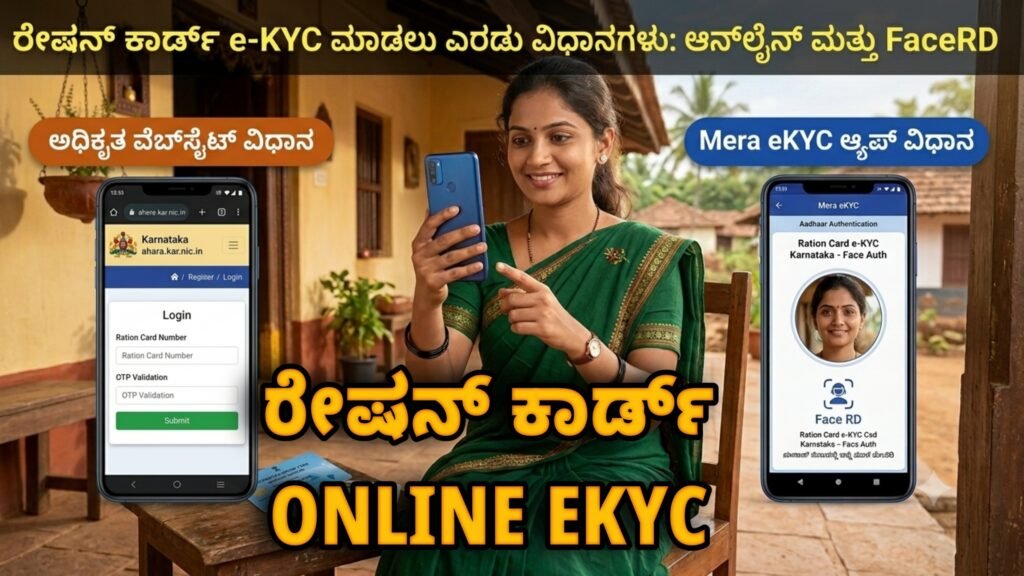
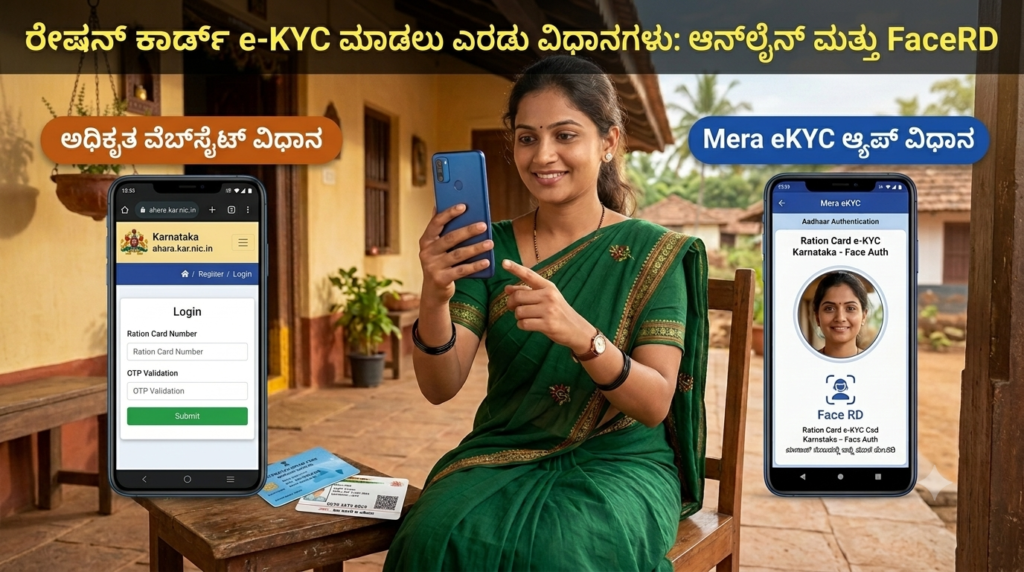
ಕೇಂದ್ರ ಸರ್ಕಾರದ ಅಧಿಕೃತ Mera eKYC ಮತ್ತು ಯುಐಡಿಎಐನ Aadhaar FaceRD ಆ್ಯಪ್ಗಳನ್ನು ಬಳಸಿಕೊಂಡು ಮೊಬೈಲ್ನಲ್ಲೇ ಉಚಿತವಾಗಿ ಇ-ಕೆವೈಸಿ ಮಾಡುವ ಹಂತ-ಹಂತದ ಮಾಹಿತಿ ಇಲ್ಲಿದೆ.
ಮೊಬೈಲ್ ಇ-ಕೆವೈಸಿ ಪ್ರಕ್ರಿಯೆಗೆ ಬೇಕಾಗುವ ದಾಖಲೆಗಳು:
- ಇಂಟರ್ನೆಟ್ ಸಂಪರ್ಕವಿರುವ ಆಂಡ್ರಾಯ್ಡ್ ಸ್ಮಾರ್ಟ್ಫೋನ್.
- ಮುಂಭಾಗದ ಕ್ಯಾಮೆರಾ (Front Camera) ಉತ್ತಮವಾಗಿರಬೇಕು.
- ಆಧಾರ್ ಕಾರ್ಡ್ ಸಂಖ್ಯೆ ಮತ್ತು ಅದಕ್ಕೆ ಲಿಂಕ್ ಆಗಿರುವ ಮೊಬೈಲ್ ಸಂಖ್ಯೆ (ಒಟಿಪಿ ಸ್ವೀಕರಿಸಲು).
- ಪಡಿತರ ಚೀಟಿ (Ration Card) ಸಂಖ್ಯೆ.
ಹಂತ 1: ಅಗತ್ಯ ಆ್ಯಪ್ಗಳನ್ನು ಡೌನ್ಲೋಡ್ ಮಾಡಿಕೊಳ್ಳಿ
ಮೊದಲಿಗೆ ನಿಮ್ಮ ಮೊಬೈಲ್ನ ಗೂಗಲ್ ಪ್ಲೇ ಸ್ಟೋರ್ಗೆ (Google Play Store) ಹೋಗಿ ಈ ಎರಡು ಆ್ಯಪ್ಗಳನ್ನು ಇನ್ಸ್ಟಾಲ್ ಮಾಡಿ:
- AadhaarFaceRD (Early Access): ಇದು ಯುಐಡಿಎಐ (UIDAI) ಅಧಿಕೃತ ಆ್ಯಪ್ ಆಗಿದ್ದು, ಮುಖ ಸ್ಕ್ಯಾನ್ ಮಾಡಲು ಹಿನ್ನೆಲೆಯಲ್ಲಿ (Background) ರನ್ ಆಗುತ್ತದೆ (ಇದನ್ನು ನೇರವಾಗಿ ಓಪನ್ ಮಾಡಲು ಬರುವುದಿಲ್ಲ, ಡೌನ್ಲೋಡ್ ಮಾಡಿ ಇಟ್ಟುಕೊಂಡರೆ ಸಾಕು).
- Mera eKYC: ಇದು ಎನ್ಐಸಿ (NIC) ಸಂಸ್ಥೆ ಅಭಿವೃದ್ಧಿಪಡಿಸಿರುವ ರೇಷನ್ ಕಾರ್ಡ್ ಇ-ಕೆವೈಸಿ ಆ್ಯಪ್.
ಹಂತ 2: Mera eKYC ಆ್ಯಪ್ನಲ್ಲಿ ಲಾಗಿನ್ ವಿಧಾನ
- Mera eKYC ಆ್ಯಪ್ ಓಪನ್ ಮಾಡಿ, ಕ್ಯಾಮೆರಾ ಮತ್ತು ಲೊಕೇಶನ್ (Location) ಅನುಮತಿಗಳಿಗೆ ‘Allow’ ಕೊಡಿ.
- ನಿಮ್ಮ ರಾಜ್ಯದ ಹೆಸರನ್ನು (Karnataka) ಆಯ್ಕೆ ಮಾಡಿ, ‘Verify Location’ ಕ್ಲಿಕ್ ಮಾಡಿ.
- ನಿಮ್ಮ ಆಧಾರ್ ಸಂಖ್ಯೆ (Aadhaar Number) ಮತ್ತು ಪರದೆಯ ಮೇಲಿರುವ ಕ್ಯಾಪ್ಚಾ (Captcha) ಕೋಡ್ ನಮೂದಿಸಿ ‘Generate OTP’ ಮೇಲೆ ಟ್ಯಾಪ್ ಮಾಡಿ.
- ನಿಮ್ಮ ಆಧಾರ್ ಲಿಂಕ್ಡ್ ಮೊಬೈಲ್ಗೆ ಬರುವ 6 ಅಂಕಿಯ ಒಟಿಪಿ (OTP) ಹಾಕಿ ಲಾಗಿನ್ ಆಗಿ.
ಹಂತ 3: Aadhaar FaceRD ಮೂಲಕ ಮುಖ ಸ್ಕ್ಯಾನ್ (Face Authentication) ಮಾಡುವ ವಿಧಾನ
- ಲಾಗಿನ್ ಆದ ನಂತರ ನಿಮ್ಮ ಪಡಿತರ ಚೀಟಿಯ ವಿವರಗಳು ಮತ್ತು ಕುಟುಂಬದ ಸದಸ್ಯರ ಹೆಸರುಗಳು ಪರದೆಯ ಮೇಲೆ ಕಾಣಿಸುತ್ತವೆ.
- ಯಾವ ಸದಸ್ಯರ ಇ-ಕೆವೈಸಿ ಬಾಕಿ ಇದೆಯೋ ಅವರ ಹೆಸರನ್ನು ಆಯ್ಕೆ ಮಾಡಿ, ಕೆಳಗಿರುವ “Face eKYC” ಅಥವಾ “Proceed” ಬಟನ್ ಕ್ಲಿಕ್ ಮಾಡಿ.
- ಒಪ್ಪಿಗೆಯ ಬಾಕ್ಸ್ಗೆ (Consent Checkbox) ಟಿಕ್ ಮಾರ್ಕ್ ಹಾಕಿ ಮುಂದುವರಿಯಿರಿ.
- ತಕ್ಷಣವೇ Aadhaar FaceRD ಕ್ಯಾಮೆರಾ ಆನ್ ಆಗುತ್ತದೆ ಮತ್ತು ಪರದೆಯ ಮೇಲೆ ಒಂದು ವೃತ್ತ (Circle) ಕಾಣಿಸಿಕೊಳ್ಳುತ್ತದೆ.
- ಮೊಬೈಲ್ ಕ್ಯಾಮೆರಾವನ್ನು ಮುಖದ ನೇರಕ್ಕೆ ಹಿಡಿದು, ಬೆಳಕು ಸರಿಯಾಗಿರುವ ಜಾಗದಲ್ಲಿ ನಿಲ್ಲಿ (ಮುಖದ ಮೇಲೆ ನೆರಳು ಇರಬಾರದು, ಕನ್ನಡಕ ಅಥವಾ ಮಾಸ್ಕ್ ಧರಿಸಿರಬಾರದು).
- ಆ್ಯಪ್ ಸೂಚಿಸಿದಾಗ ಕಣ್ಣುಗಳನ್ನು ಒಂದು ಬಾರಿ ನಿಧಾನವಾಗಿ ಮಿಟುಕಿಸಿ (Blink your eyes).
- ಮುಖ ಸರಿಯಾಗಿ ಗುರುತಿಸಲ್ಪಟ್ಟಾಗ ವೃತ್ತವು ಹಸಿರು ಬಣ್ಣಕ್ಕೆ (Green) ತಿರುಗಿ ಫೋಟೋ ಕ್ಯಾಪ್ಚರ್ ಆಗುತ್ತದೆ.
ಹಂತ 4: ಪ್ರಕ್ರಿಯೆ ಪೂರ್ಣಗೊಂಡ ದೃಢೀಕರಣ
ಫೇಸ್ ಆಥೆಂಟಿಕೇಶನ್ ಯಶಸ್ವಿಯಾದ ನಂತರ, ಪರದೆಯ ಮೇಲೆ “e-KYC Completed Successfully” ಎಂಬ ಸಂದೇಶ ಬರುತ್ತದೆ. ಇದೇ ಸರಳ ವಿಧಾನವನ್ನು ಅನುಸರಿಸಿ ನಿಮ್ಮ ರೇಷನ್ ಕಾರ್ಡ್ನಲ್ಲಿರುವ ಉಳಿದ ಎಲ್ಲಾ ಕುಟುಂಬ ಸದಸ್ಯರ ಮುಖ ಸ್ಕ್ಯಾನ್ ಮಾಡಿ ಇ-ಕೆವೈಸಿ ಮುಗಿಸಬಹುದು.
ವಿಧಾನ – 2: ವೆಬ್ಸೈಟ್ ಮೂಲಕ ಇ-ಕೆವೈಸಿ ಆಗಿದೆಯೇ ಎಂದು ಚೆಕ್ ಮಾಡುವ ವಿಧಾನ (ahara.kar.nic.in)
ಗಮನಿಸಿ: ರಾಜ್ಯ ಆಹಾರ ಇಲಾಖೆಯ ವೆಬ್ಸೈಟ್ನಲ್ಲಿ ನೇರವಾಗಿ e-KYC ಮಾಡಲು ಸಾಧ್ಯವಿಲ್ಲ; ಆದರೆ ನಿಮ್ಮ ರೇಷನ್ ಕಾರ್ಡ್ಗೆ ಆಧಾರ್ ಲಿಂಕ್ ಆಗಿದೆಯೇ ಅಥವಾ ಇ-ಕೆವೈಸಿ ಬಾಕಿ ಇದೆಯೇ ಎಂದು ಈ ಕೆಳಗಿನಂತೆ ಚೆಕ್ ಮಾಡಬಹುದು:
- ಅಧಿಕೃತ ಪೋರ್ಟಲ್ ahara.kar.nic.in ಗೆ ಭೇಟಿ ನೀಡಿ.
- ಮುಖಪುಟದಲ್ಲಿ “e-Services” ಆಯ್ಕೆಮಾಡಿ.
- ಎಡಭಾಗದ ಮೆನುವಿನಲ್ಲಿ “e-Ration Card” ವಿಭಾಗಕ್ಕೆ ಹೋಗಿ “Show Ration Card” ಕ್ಲಿಕ್ ಮಾಡಿ.
- ನಿಮ್ಮ ರೇಷನ್ ಕಾರ್ಡ್ ಸಂಖ್ಯೆ ಹಾಕಿ ಸರ್ಚ್ ಮಾಡಿದಾಗ, ಕುಟುಂಬದ ಎಲ್ಲಾ ಸದಸ್ಯರ ಆಧಾರ್ ಸ್ಟೇಟಸ್ ಮತ್ತು ವಿವರಗಳು ಪರದೆಯ ಮೇಲೆ ಕಾಣಿಸುತ್ತವೆ.
ತಾಂತ್ರಿಕ ತೊಂದರೆ ಬಂದರೆ ಹೀಗೆ ಮಾಡಿ
ಕ್ಯಾಮೆರಾ ಎರರ್ ಬಂದರೆ ಮೊಬೈಲ್ ಸೆಟ್ಟಿಂಗ್ಸ್ನಲ್ಲಿ Aadhaar FaceRD ಆ್ಯಪ್ಗೆ ಕ್ಯಾಮೆರಾ ಅನುಮತಿ (Camera Permission) ನೀಡಲಾಗಿದೆಯೇ ಎಂದು ಖಚಿತಪಡಿಸಿಕೊಳ್ಳಿ. ಮನೆಯಲ್ಲಿ ವೃದ್ಧರು ಅಥವಾ ಸಣ್ಣ ಮಕ್ಕಳ ಮುಖ ಸ್ಕ್ಯಾನ್ ಆಗದಿದ್ದರೆ, ಹತ್ತಿರದ ನ್ಯಾಯಬೆಲೆ ಅಂಗಡಿ (Ration Shop) ಅಥವಾ ಗ್ರಾಮ ಒನ್ ಕೇಂದ್ರಕ್ಕೆ ತೆರಳಿ ಬೆರಳಚ್ಚು (Biometric) ಮೂಲಕ ಉಚಿತವಾಗಿ ಇ-ಕೆವೈಸಿ ಮಾಡಿಸಿಕೊಳ್ಳಬಹುದು.
- User Alert (ವಿಪರೀತ ತಾಂತ್ರಿಕ ದೋಷ)
- “Mera eKYC ಮೊಬೈಲ್ ಆ್ಯಪ್ನಲ್ಲಿ ಕರ್ನಾಟಕ ಆಯ್ಕೆ ಮಾಡಿದಾಗ ಸದ್ಯಕ್ಕೆ ‘Location verification failed: State boundary not set’ ಎಂಬ ತಾಂತ್ರಿಕ ದೋಷ ಬರುತ್ತಿದೆ. ಆದ್ದರಿಂದ ಆನ್ಲೈನ್ನಲ್ಲಿ ಸದ್ಯಕ್ಕೆ ಮುಖ ಗುರುತಿಸುವಿಕೆ (Face Auth) ಪ್ರಕ್ರಿಯೆ ಸಾಧ್ಯವಾಗುತ್ತಿಲ್ಲ.”
ಒಮ್ಮೆ ಪ್ರಯತ್ನಿಸಿ ನೋಡಿ ಆಗದಿದ್ದರೆ ಹತ್ತಿರದ ನ್ಯಾಯಬೆಲೆ ಅಂಗಡಿಗೆ ಹೋಗಿ ಪ್ರಕ್ರಿಯೆ ಪೂರ್ಣಗೊಳಿಸಿ.
ಇದನ್ನೂ ಓದಿ: ಗೃಹಜ್ಯೋತಿ ಮನೆಮನೆ ಸಮೀಕ್ಷೆಯ ಗಡುವು ಸೆಪ್ಟೆಂಬರ್ 30ರ ವರೆಗೆ ವಿಸ್ತರಣೆ!